Tradewiz: Telegram-бот и веб-платформа для копитрейдинга
💡 В этом разделе упор будет сделан на web интерфейс, если вас интересует именно tg бот, то с ним ознакомиться вы сможете в этом разделе - ссылкаОглавление 😶🌫️ Оглавление 😶🌫️ Оглавление 1. Что такое TradeWiz? 2. Запуск
Описание
В этом разделе упор будет сделан на web интерфейс, если вас интересует именно tg бот, то с ним ознакомиться вы сможете в этом разделе - ссылкаОглавление
😶🌫️ Оглавление
p.s. Все указанные здесь параметры являются примерными, с высокой долей вероятности большинство вам не подойдут, как подбирать для себя оптимальные настройки я расскажу на эфире, текстово прописывать это всё займёт вечность.
1. Что такое TradeWiz?
TradeWiz — один из самых популярных тг-ботов для торговли мемкоинами в сети Sol.
По скорости работы и стабильности не уступает платным решениям.
2. Запуск бота
Для начала торговли необходимо запустить бота в Telegram - TradeWiz.
Далее нажимаем кнопку START для активации бота, будет создан ваш кошелек на Solana. В боте есть много версий для стабильности, при переходе по ссылке название может отличаться.
3. Пополнение баланса
Для начала торговли необходимо пополнить баланс кошелька. Для этого необходимо пополнить баланс монетой SOL. Как правило перевод занимает насколько минут, после пополнения баланс будет отображаться у вас на кошельке, как на скрине ниже.
4. Основные команды (кнопки) бота
Тут разделим на две части, ключевые, которыми вы будете пользоваться регулярно и вспомогательные, которыми вы скорее всего пользоваться не будете.
Ключевые команды (особенно для копи)
/start - Запуск основного меню
/copytrade - Настройки для копитрейдинга
/positions - Показывает баланс и купленные монеты, которые находятся на кошельке на текущий момент
/settings - Настройки бота

Вспомогательные команды (с различной информацией либо для ручной торговли)
/autosell - настройки автоматической продажи
/buy - купить токен
/sell - продать токен
/gas_estimation - показывает средний уровень комиссии за последнюю минуту в сети Solana
/backup - показывает список резервных ботов
/help - показывает ссылки на канал поддержки и FAQ
Тут мы разобрали основные и вспомогательные команды которые вам могут пригодиться, а теперь разберём пошагово в самом интерфейсе )
5. Функционал бота
Стартовая страница (/start)
При нажатии кнопки /start или введении команды старт вы будите попадать на стратовую страницу соответственно.
1) Wallet header (шапка кошелька)
- Solana Wallet address — ваш торговый адрес в боте.
- Tap to copy — быстро копирует адрес для пополнения.
- SOL Balance — текущий баланс кошелька в SOL и в $; View Record открывает историю.
- Важно: держите запас ≥0.05–0.1 SOL на комиссии сети и работу бота.
2) Resources (полезные ссылки)
- Guides / Website / Announcement — документация, веб интерфейс и новости обновлений.
- X / Group / Discord — соцсети и чат сообщества (новости, ответы на частые вопросы).
- Extension — ссылка на расширение для браузера.
3) Recommended bots & Multi-Wallet
- Recommended bot (Voldemort / Medivh / Saruman / Gandalf / Loki / Merlin) — Запасные боты. Если основной перегружен, можно переключаться.
- Multi Wallet — Это ответвление трейдвиза специально разработаное для работы с несколькими кошельками в TradeWiz. Вы можете использовать его вместе с основным ботом для одновременного управления несколькими адресами.
4) Timestamp
Last updated: время последнего обновления информации на панели.
5.2) Главные действия (нижняя панель кнопок)
Тут мы поделим весь функционал на несколько тем.
1.Настройки
2.Copy Trade и Copy Trade Web App.
3.Управление кошельком и позициями.
4.Ручная торговля ( там где вы сами покупаете или продаёте )
5.Лимитные ордера.
6. Раздел настроек бота (/settings)
P.S. ЭТИ НАСТРОЙКИ ПРИМЕНЯЮТСЯ ТОЛЬКО К РУЧНОЙ ТОРГОВЛЕ
В разделе настроек вы найдете все базовые параметры, которые настраиваются для ручной торговли, после того как перейдете из главного меню.
Fee
Раздел Fee Settings отвечает за скорость исполнения транзакций и защиту (MEV/фронтран). Здесь вы настраиваете комиссии, которые бот будет тратить при каждой покупке и продаже.
Чем выше комиссия за приоритет и чаевые, тем выше скорость транзакции. Если включена защита от MEV, плата за чаевые должна превышать 0,002 соля. Если функция Anti-MEV отключена, комиссия за чаевые по-прежнему будет взиматься для ускорения транзакции с использованием Bloxroute.

У меня тут тупо примерные настройки, подбирайте настройки в зависимости от своих задач и бюджета.
Основные параметры
- Buy Priority Fee / Sell Priority Fee
- Это «приоритетная комиссия» в SOL.
- Чем выше значение, тем быстрее валидаторы сети возьмут вашу транзакцию в блок.
- По умолчанию 0.0005–0.005 SOL достаточно.
- Поднимать выше стоит при пиковых нагрузках (хайп-токены, мем-сезон).
- Buy Tip / Sell Tip 🚀
- «Чаевые» валидаторам — основная настройка, ускоряющий обработку.
- Работает в паре с Priority Fee.
- Минимум для работы с включенным Anti-MEV — 0.002 SOL.
- Если Anti-MEV выключен, Tip всё равно используется (через Bloxroute).
Как это работает
- Priority Fee - основная комиссия сети sol.При совместном использовании с Tip толку от неё не особо, ставьте чуть выше минимального значения.
- Tip = дополнительный стимул для валидаторов. Без Tip транзакция может «застрять» при высоких нагрузках, а также Tip больше всего влияет на скорость обработки транзакции.
- Anti-MEV ON → Tip должен быть ≥0.002 SOL.
- Anti-MEV OFF → Tip всё равно списывается, но идёт на ускорение через Bloxroute.
Что такое Anti-MEV?
MEV (Maximal Extractable Value) — это прибыль, которую майнеры/валидаторы или боты могут «выжать» из ваших транзакций, переставляя их в блокчейне.
На Solana это часто выглядит так:
- вы отправляете сделку (например, покупку токена),
- фронтран-бот «подглядывает» её в мемпуле,
- вставляет свою покупку раньше вашей (фронтран), а продажу — сразу после,
- в итоге вы получаете токен дороже и теряете часть прибыли.
Это называется sandwich-атака (бутерброд): вашу транзакцию «зажимают» между чужими.
Как работает Anti-MEV
Функция Anti-MEV Buy / Sell решает эту проблему
(Если вы торгуете мемкоинами, прошедшими миграцию, то настоятельно рекомендую использовать антимев-защиту.)
- транзакции отправляются через защищённые RPC (например, Jito, Bloxroute),
- они не попадают в общий мемпул, где их видят боты,
- значит, их нельзя перехватить и переставить в блок.
Slippage — глобальное значение проскальзывания.
- Определяет допустимый рост цены токена в момент проведения сделки.
- Обычно ставят 10–20%. Новичкам не рекомендуется выше 30%, чтобы не переплачивать.
(Такие настройки подходят только при включённой mev защиты, без 2-3-5%).
Основные параметры
- Buy Slippage — проскальзывание при покупке на DEX (обычно 2–30%).
- Sell Slippage — проскальзывание при продаже DEX.
- Buy PUMP Slippage — отдельное значение для токенов не прошедших миграцию.
- Sell PUMP Slippage — аналогично, для фиксации прибыли в токенах не прошедних миграцию.
Как это работает?
- Если цена токена скакнула сильнее, чем ваш лимит Slippage, сделка просто не пройдет.
- Если цена изменилась в пределах установленного процента, бот выполнит сделку.
- При фиксированной сумме в SOL вы просто получите меньше токенов, если цена выросла.
Настройки Anti-MEV для ручных сделок
Настоятельно рекомендую всегда использовать антимев, выключать его можно в случаях, если вы торгуете токенами, не прошедшими миграцию.
Auto Buy — функция автопокупки.
- Если эта функция включена и у вас указано значение, то при введении контракта в диалоге с ботом он автоматически купит монету на указанную вами сумму.

Presets - настройка пресетов сумм покупок.
Вот так выглядит настройка, тут я не буду особо останавливаться, и так всё понятно.
Buy Amouts указывается в sol.
Sell Amouts указывается в %.
Вот так это выглядит при покупках или продажах монет:
7. Copy Trade и Copy Trade Web App - то зачем вы здесь)
1.Copy Trade
Отвечает за копитрейдинг и его настройки в интерфейсе бота.
В трейдвизе интерфейс бота по копитрейдингу достаточно перегружен и может отпугивать новичков, к нему рекомендую переходить уже после изучения web-версии.
Указанные на скриншотах параметры являются базовыми значениями в самом боте. Их бездумное использование в ваших настройках может привести к отрицательным результатам, даже если вы нашли отличные кошельки.
Настройки надо подбирать в зависимости от вашего банка, стиля торговли кошелька, стратегии и других переменных, об этом вы узнаете в другом разделе.
2.Copy Trade Web App
Веб-версия в настоящий момент — маст-хев, очень удобно, рекомендую осваивать копитрейдинг с неё, дальше освоиться в телеграмм-версии будет сильно проще.
В этом разделе гайда мы разберём только web интерфейс, изучить телеграмм интерфейс бота можно в этом разделе -
Веб-версия CopyTrade даёт удобный контроль за всеми активными и приостановленными копитрейдами. Она отображает список доноров (кошельков), настройки по каждому и общую статистику. Также через веб-версию доступен абсолютно весь связанный с копитрейдингом функционал, существующей в боте.
7.1 Обзор раздела Copy Trade в веб-версии Tradewiz
Веб-приложение Copy Trade даёт полный контроль над вашими задачами копитрейда: здесь можно добавлять новые кошельки, управлять настройками, приостанавливать или возобновлять задачи и отслеживать статистику.
🔧 Основные глобальные настройки
Each token only buy once
- Когда эта функция включена, бот купит токен только один раз — даже если его купят несколько кошельков, которых вы копируете.
- Это защищает ваш банк от ситуации, когда сразу несколько кошельков закупаются одним и тем же мемкоином. Включать эту функцию или нет решать вам, под некоторые стратегии она подходит, под некоторые нет.
- Полезно для новичков и при небольшом депозите.
⚠️ Alert Mode (режим уведомлений)
Управляет тем, какие оповещения будут приходить вам в Telegram:
- Full — полный режим. Вы получаете все уведомления: о входах, выходах, ошибках, статусах. Подходит, если хотите полностью контролировать процесс.
- Standard — упрощённый режим. Если вы не держите токен в данный момент, бот не будет слать уведомления о позициях. Удобно, если копируете много кошей и не хотите тонуть в лишних уведомлениях.
- Light — минимализм. Только самые важные оповещения: успешная сделка, неудачная сделка. (не рекомендую этот режим)
⛔ Exclude Token
- Позволяет исключить выбранные токены из копирования.
- Например, если вы знаете, что не хотите работать с активами, которые уже держите отдельно.
⏯️ Resume All или Pause All
- Включает или выключает все задачи разом.
- Удобно, если вы хотите провести какие-то глобальные работы с настройками или просто приостановить (запустить) все таски по каким-либо причинам.
🛑 Only Copy Sell All
- Включает глобальную настройку: копируются только продажи от всех кошельков, покупки не копируются.
- Это полезно, если:
- Если вы хотите отключить копирование сделок, но находитесь в позициях по множеству тасков.
- Хотите синхронно выйти с кошельками, но не рисковать новыми входами.
🔧 My Copies (главное рабочее поле)
Каждая строка в таблице — это отдельная задача на копирование кошелька.
- Tag — короткий ярлык или название, которое вы сами задаёте (например: «Sniper1», «Safe whale», я использую 3 последних буквы кошелька, тут как удобно).
- Target Wallet — Адрес кошелька. Можно кликнуть, и скопируется.
- Status — состояние задачи (Active — работает, Paused — остановлена).
- Trade Limit — максимальная сумма в SOL, которую бот может потратить на этот кошелёк. Ограничивает риск.Если сделка была в минус, то значение убавляется, если в плюс, то прибавляется.
- My PNL — ваш личный результат по копированию этого кошелька (фиксированная прибыль/убыток). (я их скрыл, надеюсь на понимание)
- Total Investment — общий объём средств, вложенный через копирование данного кошелька. (я их скрыл, надеюсь на понимание)
- Triggers — количество сработавших сделок (например, 5/3 — 5 покупок, 3 продажи).
- Trader Balance — текущий баланс у донора (в SOL). Это помогает понять, продолжает ли он активно торговать.
- Active — сколько времени эта копитрейд-задача была активна.
- Actions — панель действий:
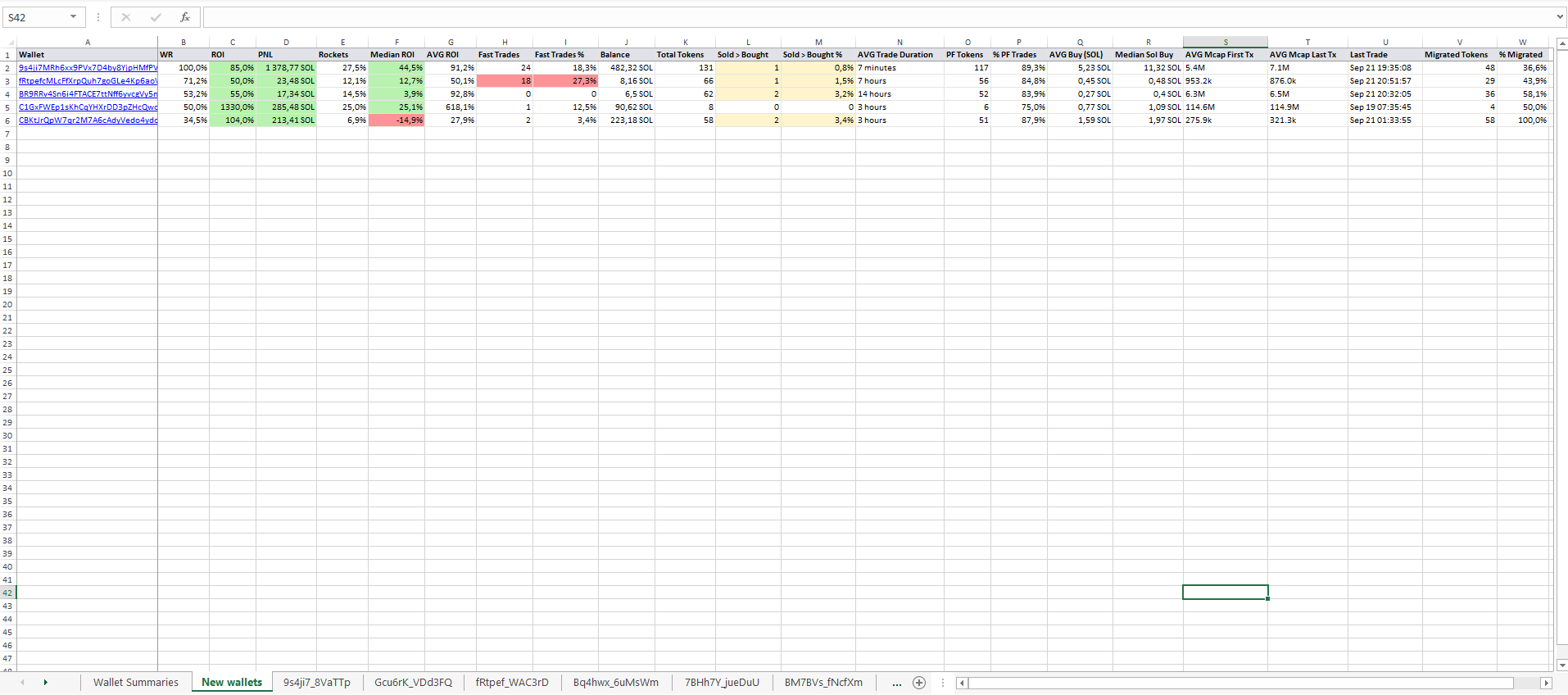
- Edit — редактировать задачу (переход на страницу изменения настроек).
- Duplicate Task — сделать копию задачи и сразу изменить параметры (удобно для тестирования разных стратегий на одном доноре).
- Reset Data — обнулить историю: бот полностью обнулит статистику и историю сделок по этой задаче.
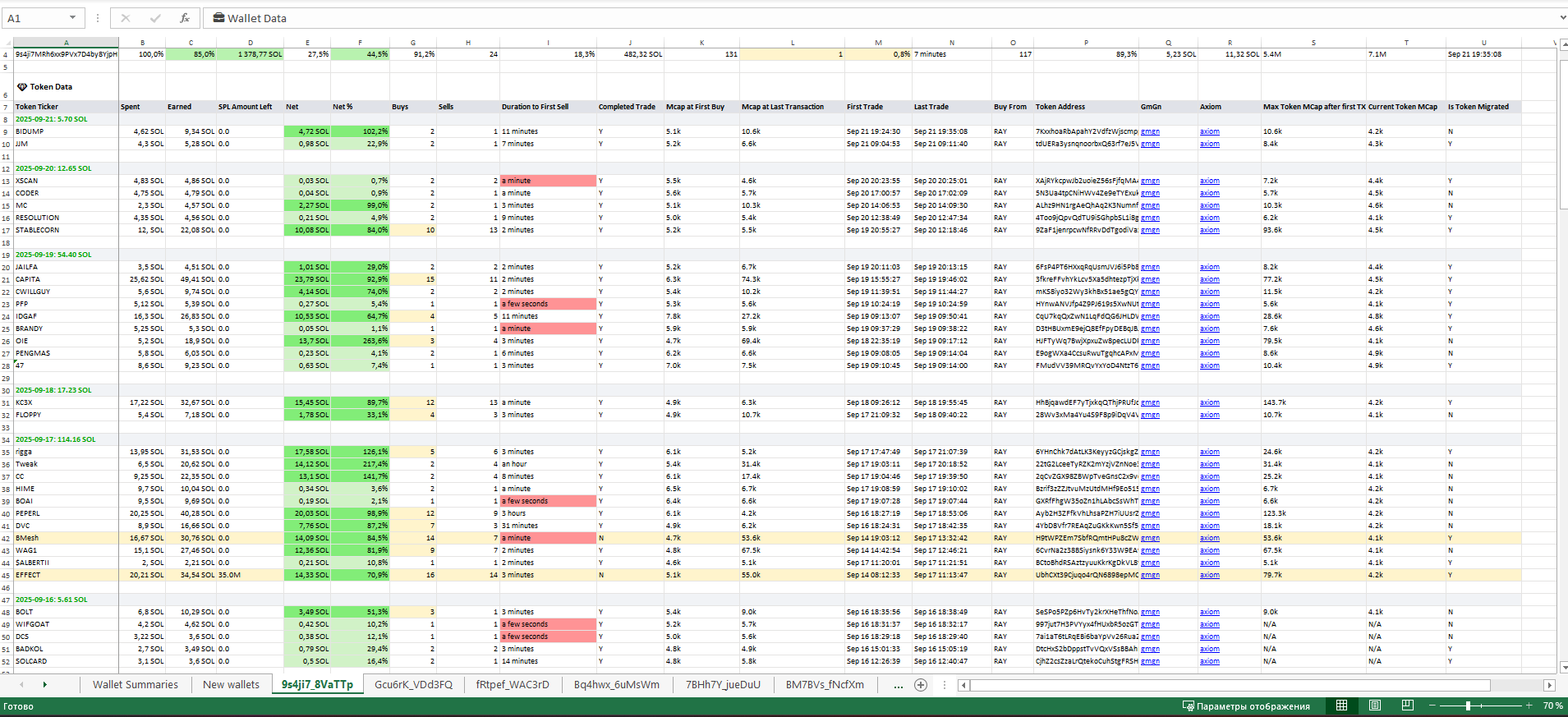
После использования выглядеть это будет так.
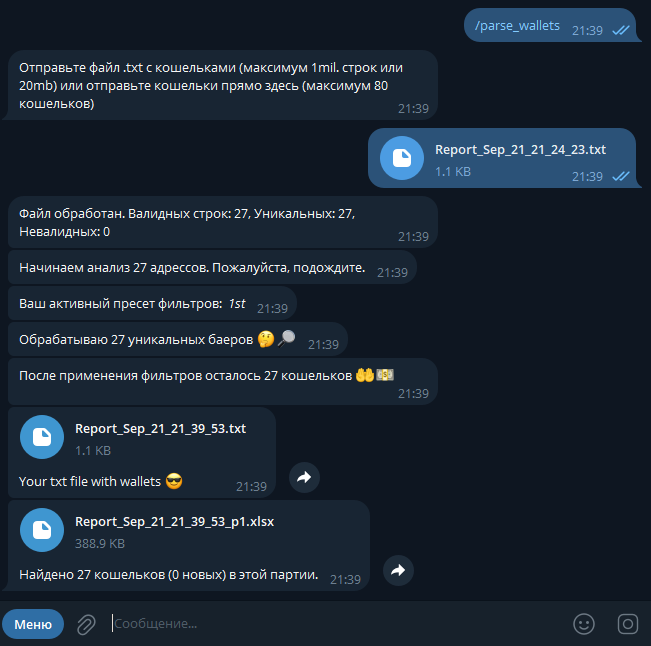
- Play/Pause — кнопка, позволяющая запустить или остановить определённый таск.
7.3 New Copy Trade - новая задача копитрейда
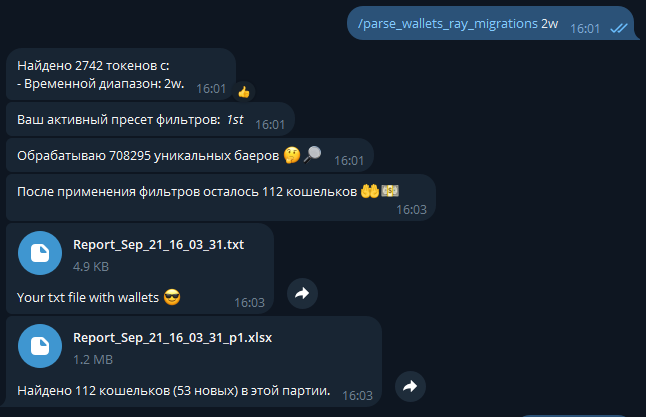
Здесь настраиваются новые задачи копитрейда. Вы выбираете кошелёк, задаёте параметры, фильтры и правила выхода.
p.s. Все указанные здесь параметры являются примерными, с высокой долей вероятности они вам не подойдут, как подбирать для себя оптимальные настройки тасков я расскажу на эфире, текстово прописывать это всё займёт вечность.
Верхняя панель
- Select Wallet — выбор вашего кошелька, с которого будет выполняться копитрейд и его баланс.
- Tag/Target Wallet — сюда вводится адрес донора формате Tag,Adress1;
Поддерживается множественное добавление кошельков. Если вы хотите добавить несколько кошельков с одними и теми же настройками, то просто продолжите ввод в таком же формате.
- Create Copy Tasks — кнопка запуска задачи после настройки.
Блок Basic Copy Settings (базовые настройки)
Fixed Copy / Buy Ratio — два режима:
- Fixed Copy — фиксированная сумма покупки (например, всегда 0.2 SOL).
- Buy Ratio — пропорциональная копия от суммы донора (например, 10% от его сделки).
Copy Buy Amount
Фиксированная сумма покупки (если выбран Fixed).
SOL Spending Limit
Общий лимит SOL, которые можно потратить на данного донора.
Copy Sell
Включение/выключение копирования продаж.
DEX Pool
выбор площадок (PumpFun, Raydium, Orca и т.д.), где бот будет копировать сделки.
Trade Settings — глобальные параметры сделок:
- Buy/Sell Slippage (проскальзывание)
- Pump Slippage (Отдельно для монет, не прошедших миграцию.)
- Fee/Tip (комиссии)
- Anti-MEV (защита от сандвич-атак)
Блок Adv Copy Settings (расширенные настройки)
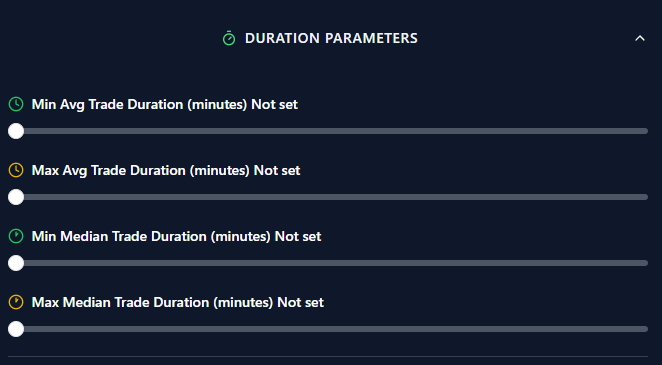
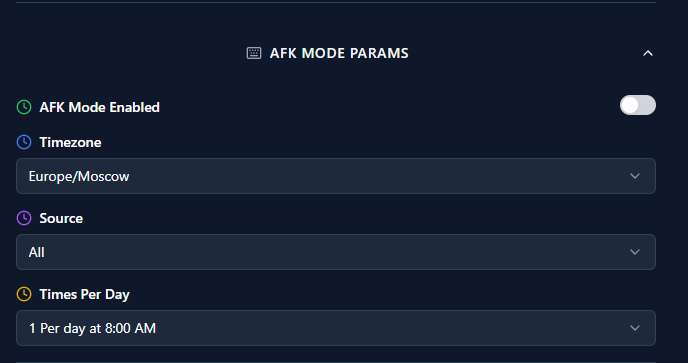
Active Period
Ограничение по времени активности задачи (например, с 9:00 до 18:00).
Only Copy Sell
Копировать только продажи (без входа).
First Copy Sell %
Какой процент позиции продать при первой продаже донора.
Sell Proportionally
Продавать пропорционально доле донора.
Unrenounced / Unburned
Базовые фильтры по состоянию токена (отказ от прав, сжигание).
No Duplicate Buys from Target Wallet
запрет на повторные входы, если донор закупает тот же токен несколько раз.
Auto Retry
Повторить неудачную транзакцию n количество раз, рекомендую 1-2 раза выставлять.
Buy Times Reset after Sold
Сброс лимита покупок после продажи.
Buy Times per Token
Лимит количества покупок одного токена.
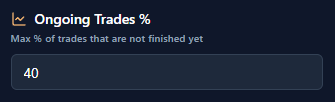
Trader Buy Limit
Максимальная сумма сделки у донора, которую бот будет копировать.
Token Age
Минимальный возраст токена (в минутах/часах).
Min Token Liquidity
Минимальнаое кол-во ликвидности в токене для входа.
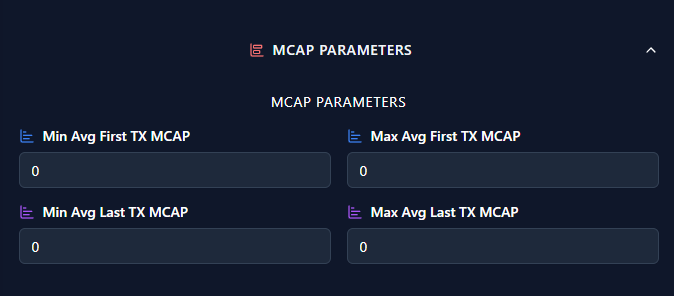
Token Market Cap
Фильтр по капитализации токена (K — тысяч, M — миллионы).
Turbo Mode
Турбо режим, где используются базовые значения без сложных фильтров.
Блок Auto Sell (автоматическая продажа)
TP & SL
Установка тейк-профита и стоп-лосса в %.
Поддерживает множественные стопы и тейки, добавлять можно, нажав на кнопку «Add», а удалять — на урну справа от значений.
Trailing Stop
Трейлинг-стоп, позволяет фиксировать прибыль по мере роста цены.
Dev Sell
Дополнительное правило: Продать любую сумму, как только Дев продал монеты.
Any Amount / Whole Amount — частичная или полная продажа.
Sell % — процент продажи.
Time
Продажа по таймеру (может пригодиться в определённых стратегиях)
After - через сколько продать.
Sell - сколько продать.
Trade Settings
Глобальная настройка, указывается в одноимённом разделе:
Здесь можно настроить slippage, fee/tip и Anti-MEV именно для ручных продаж через веб интерфейс.
8. Trade Settings
В этом разделе настраиваются ключевые параметры сделок, влияющие на скорость исполнения, защиту от MEV-атак и т.д.. Эти настройки применяются как в копитрейде, так и в ручных сделках.
Это настройки, которые задали один раз, и она автоматически применяется во всех новых задачах, далее вы можете индивидуально отредактировать значения под определённую задачу.
Основные параметры
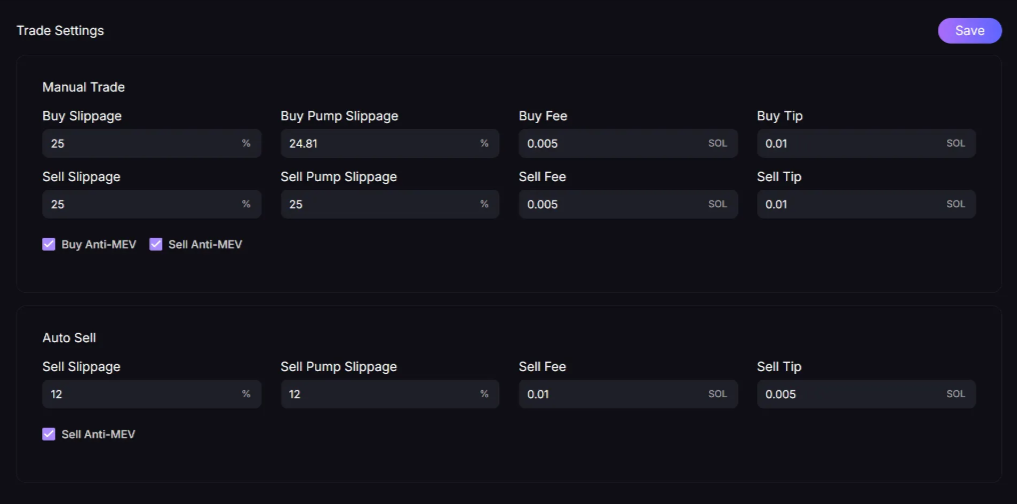
Anti-MEV
- Защита от MEV-ботов (sandwich-атак).
- Транзакции становятся «невидимыми» для ботов.
- При включённом Anti-MEV неуспешные сделки не списывают комиссии.
Buy/Sell Tip
- «Чаевые» валидаторам. Ускоряют доставку транзакции от вашего устройства в сеть.
- Работают в связке с Fee.
Buy/Sell Fee
- Приоритетная комиссия за транзакцию, влияющая на скорость её включения в блок.
- Чем выше Fee, тем быстрее обработка (особенно важно в мем-сезон).
Pump Slippage (для не мегрировавших токенов)
- Используется для очень волатильных токенов.
- Пример: если выставить 50%, вы гарантируете покупку даже при удвоении цены, но получите меньше токенов.
Slippage (проскальзывание)
- Базируется на цене покупки донора .
- Если цена вырастает выше вашего диапазона — сделка не проходит.
- При слишком низком slippage будут частые «фейлы», при слишком высоком — риск переплатить.
Auto Sell
Настройки для автоматической продажи по дополнительным настройкам: dev sold, tp/sl.
9. Обзор раздела Position
Раздел Position позволяет управлять вашими активными позициями по токенам, а также отслеживать открытые лимитные ордера.
Что отображается на странице
- Token name — название токена.
- Profits — текущая прибыль или убыток по позиции.
- Holdings — объём токенов, который у вас есть (показывается в SOL и USDC).
- Copytrade task — какая копитрейд-задача купила этот токен (можно понять, от какого донора пришла позиция).
Действия с позициями
- Можно настроить Sell Ratio — долю позиции для продажи (например, 25%, 50%, 100%).
- Есть быстрые кнопки для мгновенной продажи всего объёма или части.
- Управление простое: можно закрывать сделки по рынку без захода в телеграмм.
Orders (Лимитные ордера)
Здесь отображаются все выставленные лимитные ордера:
- Token name — название токена.
- Creation time — время выставления ордера.
- Target price — цена, по которой вы хотите продать.
- Amount — два значения:
- % от общего количества токена, которое выставлено на продажу.
- Точное количество токенов.
- Status — статус ордера (активен, исполнен, отменён).
- Cancel — кнопка отмены ордера.
Мониторинг сделок внутри телеграмм интерфейса.
Рассмотрим поэтапно процедуру копирования сделок и то, что вы увидите в телеграм-боте
1. Ваш копик купил щиток
После того как кошелёк, который вы поставили на копирование, купит какой-нибудь щиток в телеграмме, вам сразу же придёт вот такое уведомление, где вы сможете увидеть базовую информацию, а также докупить и продать монету вручную.
Информация по сделке кошелька.
- Тег самого кошелька ( у меня на этот кошелёк стоит тег 1Xa)
- BuyAmount - сумма покупки копика.
- Адрес кошелька ( он у меня замазан )
- Цена покупки
Информация по вашей позиции.
Итак, что мы тут видим?
- Название монеты и его тикер (тут эта информация у меня замазана)
- BuyAmount — сумма вашей покупки (то, на сколько вы купили).
- Buy Price — ваша твх (стоимость/mc, по которой вы взяли монету).
- P&NL — Ваш доход/убыток с этой сделки в момент последнего обновления.
- AVG Entry — средняя цена входа в монету (это если у вас несколько покупок было).
- Price — стоимость монеты в момент последнего обновления.
- Пул, где запускались монеты (в нашем примере это Radium LaunchLab).
- Ссылка на DEX Screener (на график этой монеты).
- Transaction successful! — Статус транзакции
Тут может быть два статуса: успешно или не успешно. Если транзакция прошла успешно, то вы увидите всю ту информацию, что увидели на скриншоте сверху, но если ваша транзакция не пройдёт по каким-либо причинам (слип, фильтра или ещё что-нибудь), то вы сможете увидеть статус, что транзакция не исполнилась, и причину, почему она не исполнилась.
Быстрые действия:
Под блоком с информацией о транзакции и монете у вас есть кнопки быстрых действий. Тут всё довольно просто.
- Кнопка перехода в настройки копитрейдинга.
Через неё вы можете быстро попасть в настройки копитрейдинга именно по этому кошельку.
- Refresh — кнопка обновления информации, как после нажатия на эту кнопку у вас обновиться информация по вашей сделке и вы сможете увидеть актуальный P&L и т. д.
- Кнопки покупки и продажи — нажав на них, у вас есть возможность быстро докупить или полностью продать монету.

2. Ваш копик частично или полностью продал монеты.
Когда кошелёк, который вы копируете, продаёт монеты, вам тоже приходят уведомления в телеграмме. Выглядит это точно так же, как и покупка, единственная разница — это информация сверху, где написано, что была обнаружена транзакция на продажу.
Частичная продажа
Полная продажа
А вот тут есть небольшие отличия:
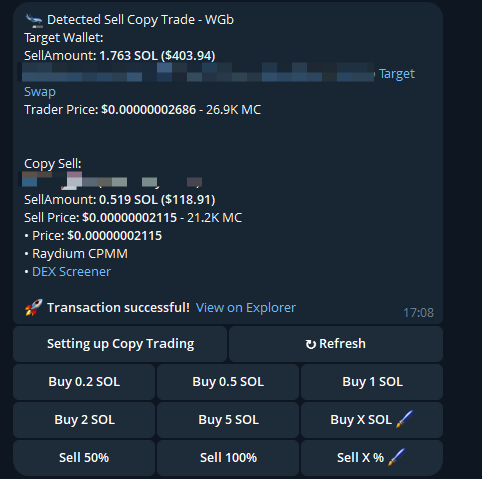
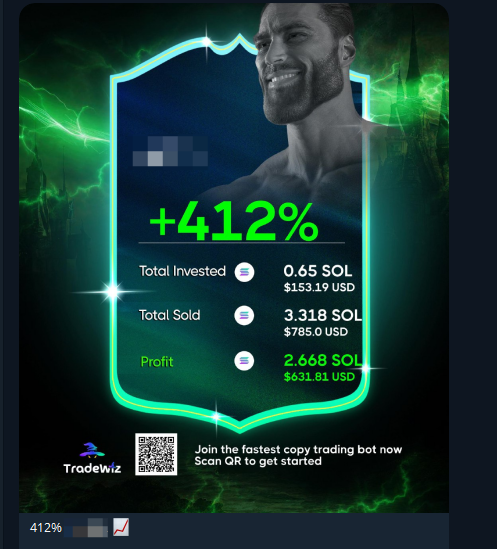
Также после полного закрытия вам бот пришлёт картинку с результатом сделки.
3. Раздел Position
Введя команду /position или перейдя по такой кнопке, вы сможете увидеть все активные позиции копитрейдинга.
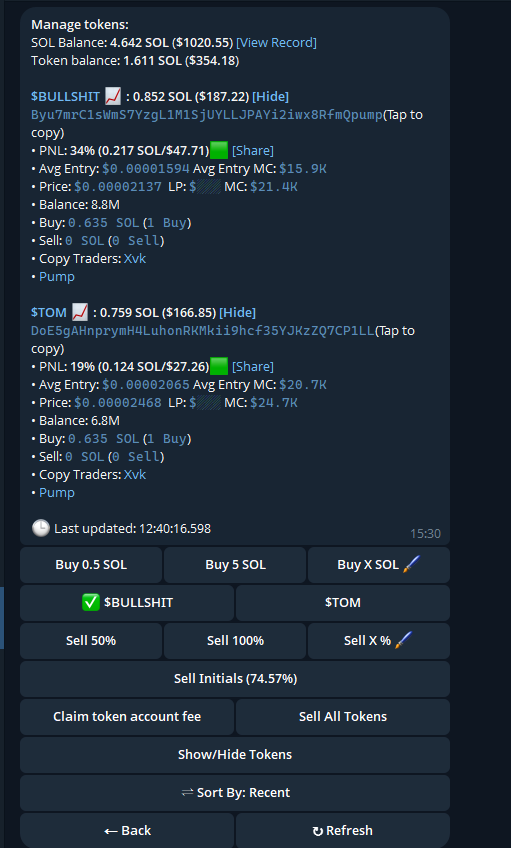
- Вверху у нас информация по состоянию вашего баланса в sol, а также по вашему балансу в щитках.
- Внизу идёт подробная информация по вашим позициям.
Быстрые действия:
Тут тоже есть кнопки быстрых действий. Они +- похожи на предыдущие. Давайте разберём то, с чем вы ещё не встречались.
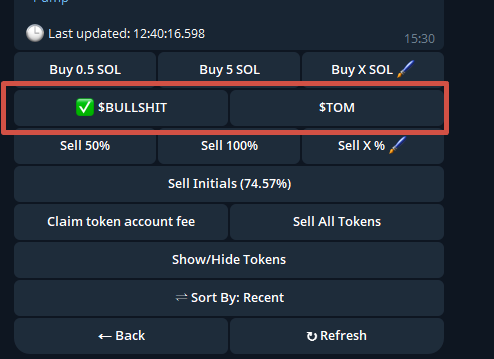
- Выбор позиции — тут вы выбираете монету, с которой хотите произвести какие-нибудь действия. (Ручная продажа, покупка.)
- Claim token account fee — эта функция позволяет вернуть комиссии, потраченные на открытия токен-аккаунтов в сети Солана, то есть, отторговав в районе 50 монет, вы сможете получить обратно 0.1 SOL.
- Sell All Tokens - быстрая продажа всех удерживаемых щитков.
- Sort By - сортировка позиций.